


Back to article
3348
Agregar una cuenta de Spotify
Puede agregar servicios de música a su cuenta de Bose para acceder a una gran variedad de contenidos de transmisión. La disponibilidad del servicio de música varía según la región.
Para añadir una cuenta de Spotify, siga estos pasos:
Nota: Solo se pueden añadir cuentas Premium de pago de Spotify como fuente de música SoundTouch. Para utilizar una cuenta gratuita de Sptofy, consulte Transmitir música a un sistema Bose usando Spotify Connect.
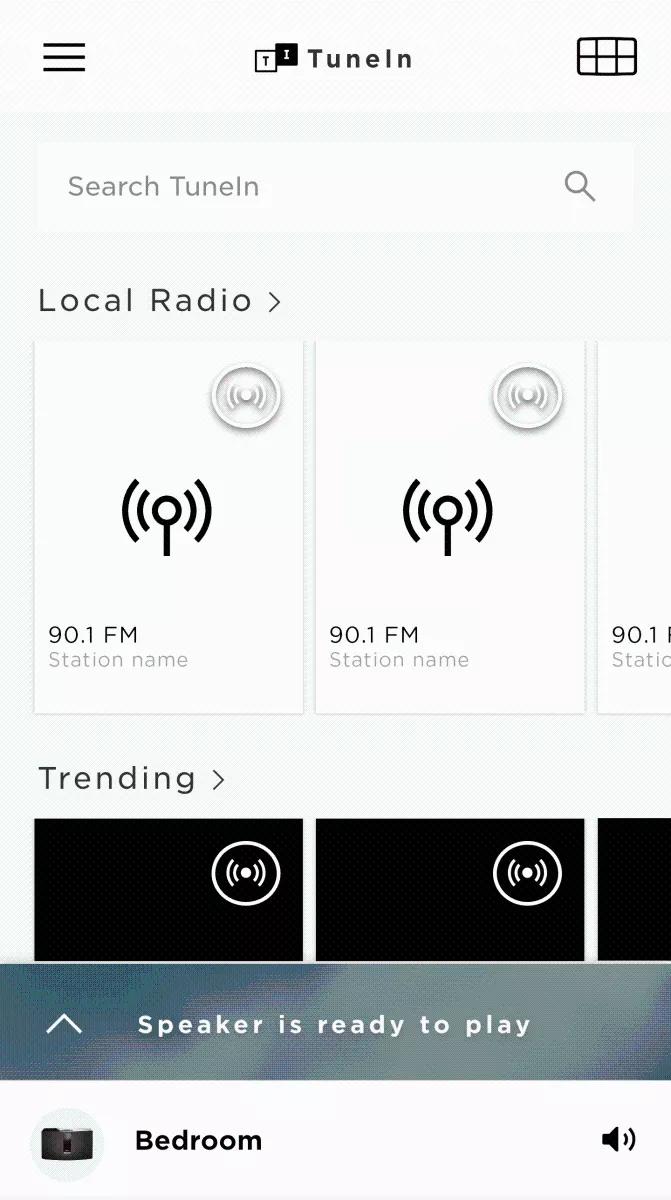
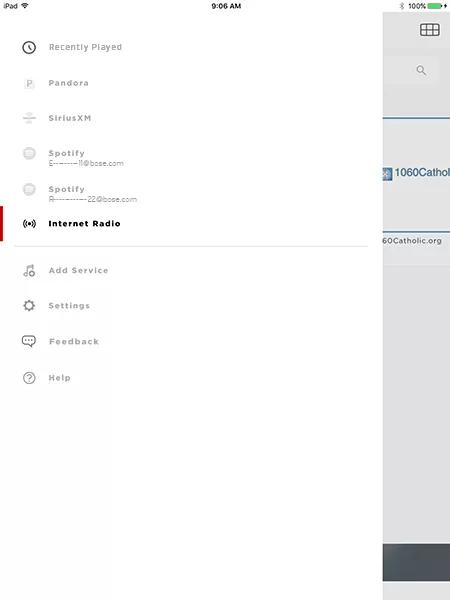
- En la aplicación SoundTouch, seleccione el icono de menú en la parte superior izquierda
- Seleccione Agregar servicio.
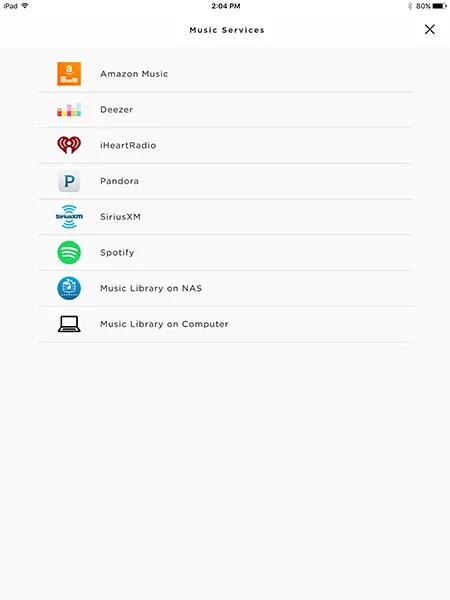
- Elija Spotify:
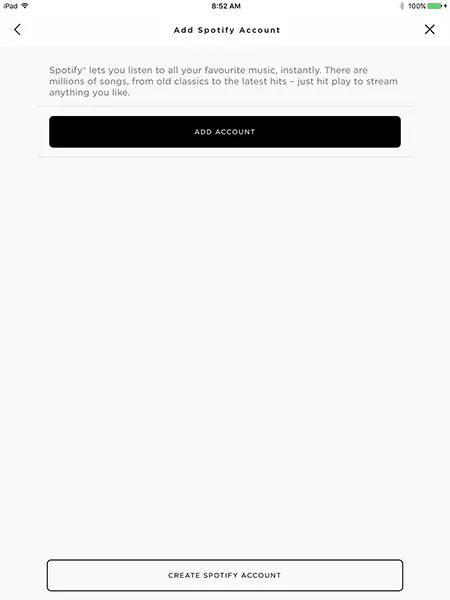
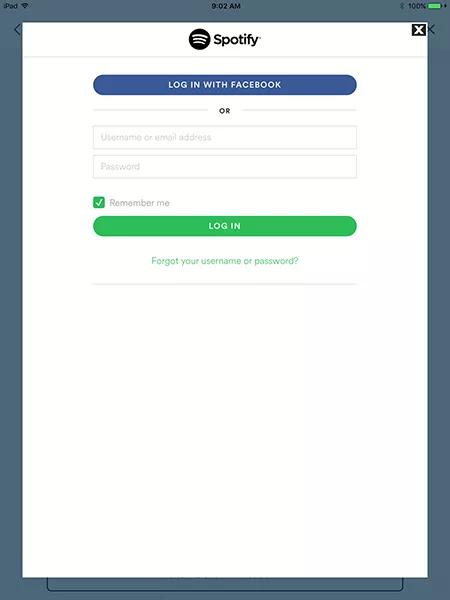
- Para iniciar sesión en una cuenta existente, seleccione 'AÑADIR CUENTA' e introduzca las credenciales de la cuenta, o bien seleccione 'INICIAR SESIÓN CON FACEBOOK' si la cuenta está vinculada a un inicio de sesión de Facebook
- Para crear una nueva cuenta, seleccione CREAR CUENTA DE SPOTIFY e introduzca la información necesaria

- Ahora se puede acceder a Spotify seleccionando Menú -> Spotify
- Para varias cuentas, cada una se muestra y se distingue por la dirección de correo electrónico de la cuenta, que aparece en la lista de cada cuenta
Para agregar una cuenta de Spotify:
- En la aplicación Bose
, toca el icono de productos
en la esquina superior izquierda.
Si no ve el icono, continúe con el siguiente paso. - Toca el icono de cuenta
en la esquina superior derecha.
- Seleccione Administrar servicios de música.
- Seleccione Agregar nuevo servicio.
- Desplázate hasta Spotify y selecciónalo.
- Sigue las instrucciones de la aplicación para iniciar sesión en Spotify o crear una cuenta de Spotify.
La aplicación utilizará el navegador web predeterminado de tu dispositivo para acceder al sitio web de Spotify y completar este proceso.
Cosas que debes saber
- Puedes agregar varias cuentas de Spotify a tu cuenta de Bose. Para cambiar entre cuentas, selecciona Spotify en la aplicación Bose y toca la dirección de correo electrónico de la cuenta de Spotify que deseas utilizar.
- Las cuentas de Spotify existentes que usan tu inicio de sesión de Facebook se pueden agregar a la aplicación Bose.
- Para crear una nueva cuenta con un inicio de sesión en Facebook, ve a la aplicación Spotify o al sitio web, crea la cuenta, abre la aplicación Bose e inicia sesión en la cuenta que creaste.
- Se pueden agregar cuentas de Spotify Premium y Spotify Free. Las cuentas gratuitas se limitan a listas de reproducción personalizadas según tus hábitos de audio; no pueden explorar contenido, crear listas de reproducción ni omitir y repetir pistas.
¿Te resultó útil este artículo?
Gracias por tus comentarios.